



Hogyan lehet termékeket feltölteni egy fájlból az Allegro-ra? Lépésről lépésre
Bárki, aki legalább egyszer tömegesen tett közzé termékeket egy online piactéren, ismeri ezt a kihívást. Letöltöd a fájlt a nagykereskedőtől vagy az ERP-rendszerből, megnyitod, és ott több száz oszlopot találsz. Ezután megnézed a platform hivatalos sablonját, és kezdődik a fáradságos átírás: a „bruttó ár” oszlopot „PRICE”-ra kell átírni, az EAN-kódot pedig „GTIN”-re kell cserélni. Egyetlen hiba a nevében is azt eredményezi, hogy a rendszer hibásan olvassa be az adatokat, és az árat egyszerű termékparaméterként kezeli.
Van egy remek hírünk számodra, ami jelentősen lerövidíti az ajánlatok elkészítéséhez szükséges időt. A Importálás és kiállítás Az Allegro-n forradalmi változás történt: Mostantól saját formátumú CSV-fájlokat is feltölthetsz.
Mi változott? Vége a táblázatos rémálmok kijavításának
Eddig a rendszer szigorú volt – a CSV-fájlnak pontosan illeszkednie kellett a megadott sablonhoz. Most az Allegro bevezette az intuitív oszlopok leképezése, így a fájlt pontosan abban a formában töltheted fel, ahogyan megvan neked.
A dokumentum elküldése után a rendszer egy egyszerű panelt jelenít meg:
- A bal oldalon megtekintheted a fájlod összes oszlopát.
- A jobb oldalon A rendszer megmutatja, hogyan illeszkednek ezek az oszlopok az Allegro struktúrájához.
Ha az oszlopneved megegyezik a platform szerkezetével, vagy ahhoz hasonló, a rendszer automatikusan javaslatot tesz az egyezésre. Ellenkező esetben gyorsan és egyszerűen kiválaszthatod a megfelelőt a legördülő listából.
1. lépés: A termékeket tartalmazó CSV-fájl előkészítése
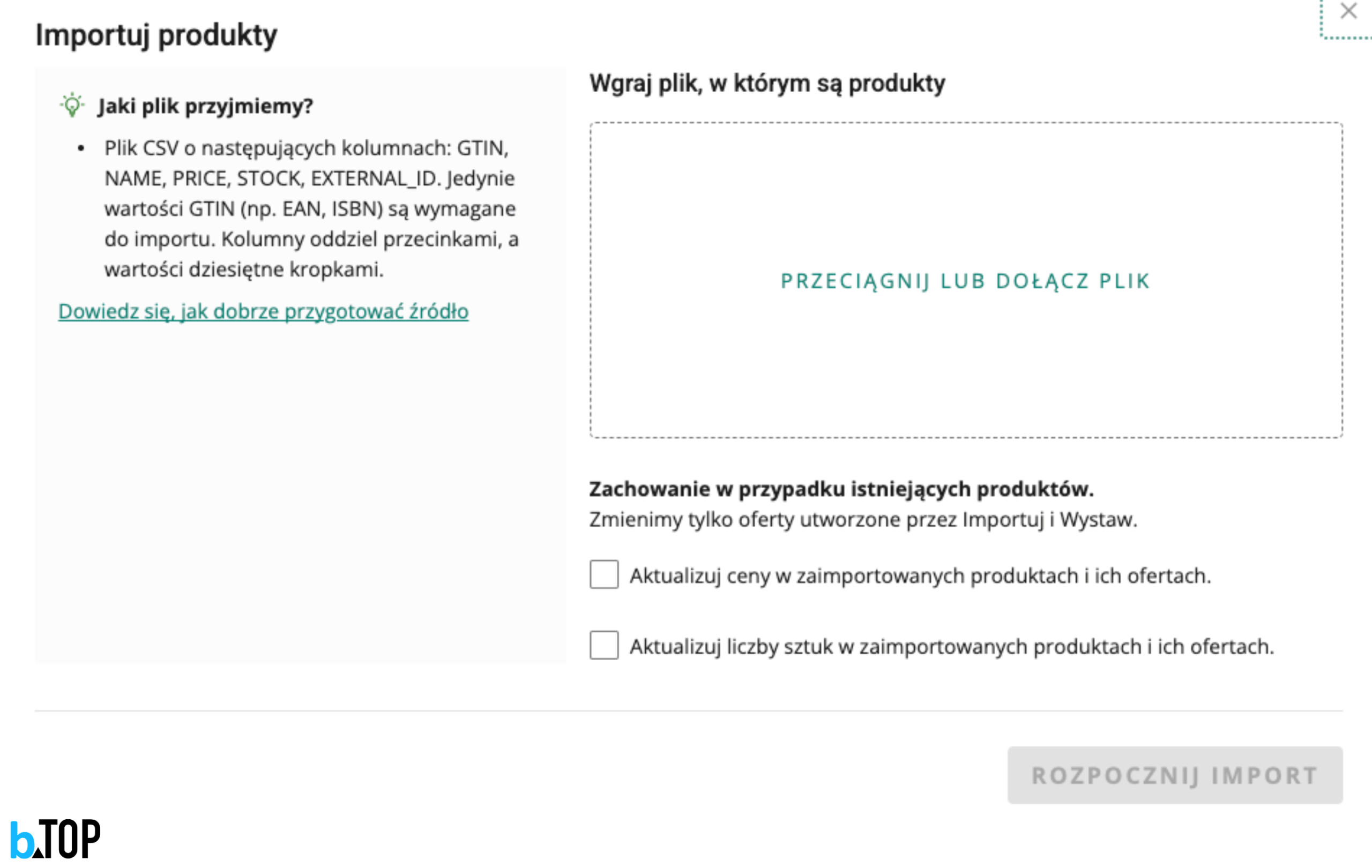
Bár már nem kell összehangolnod az oszlopneveket, a fájlodnak meg kell felelnie néhány alapvető műszaki követelménynek:
- Formátum és méret: Mentse el a fájlt .csv formátumban; a fájl maximális mérete 50 MB.
- Kódolás: Győződj meg arról, hogy a fájl UTF-8 kódolásban van mentve, mivel ez elengedhetetlen a lengyel karakterek megfelelő kezeléséhez.
- Elválasztójel: Használj vesszőt (,), hogy elválaszd egymástól a mezőket.
- Különleges karakterek: Ha a mező vesszőt vagy új sor jelet tartalmaz, a mező teljes tartalmát dupla idézőjelek közé kell tenni. Ha a szöveg már tartalmaz idézőjeleket, azokat meg kell duplázni.
Két lehetőség közül választhatsz az adatok előkészítéséhez:
- Alapformátum: Ha a termékeid már szerepelnek az Allegro katalógusában, akkor csak a GTIN, NAME, PRICE, STOCK és EXTERNAL_ID oszlopokra van szükség.
- Bővített formátum: Ha új termékeket hozol létre, hozzáadhatsz opcionális oszlopokat, mint például a DESCRIPTION (egyszerű HTML-t is elfogad), a CATEGORY, a BRAND vagy az IMAGES (a képekhez vezető linkeket függőleges vonallal | elválasztva).
Tipp: Minden olyan további oszlop, amelyet nem állítasz be kézzel (pl. COLOR, MEMORY), automatikusan termékparaméterként kerül kezelésre. Az Allegro mesterséges intelligenciája ekkor megpróbálja ezeket az értékeket az adott kategóriában érvényes paraméterekhez igazítani.
2. lépés: Fájl feltöltése és ajánlatok benyújtása
Ezt a lehetőséget kizárólag céges fiókban veheted igénybe. Az egész eljárás néhány lépésből áll:
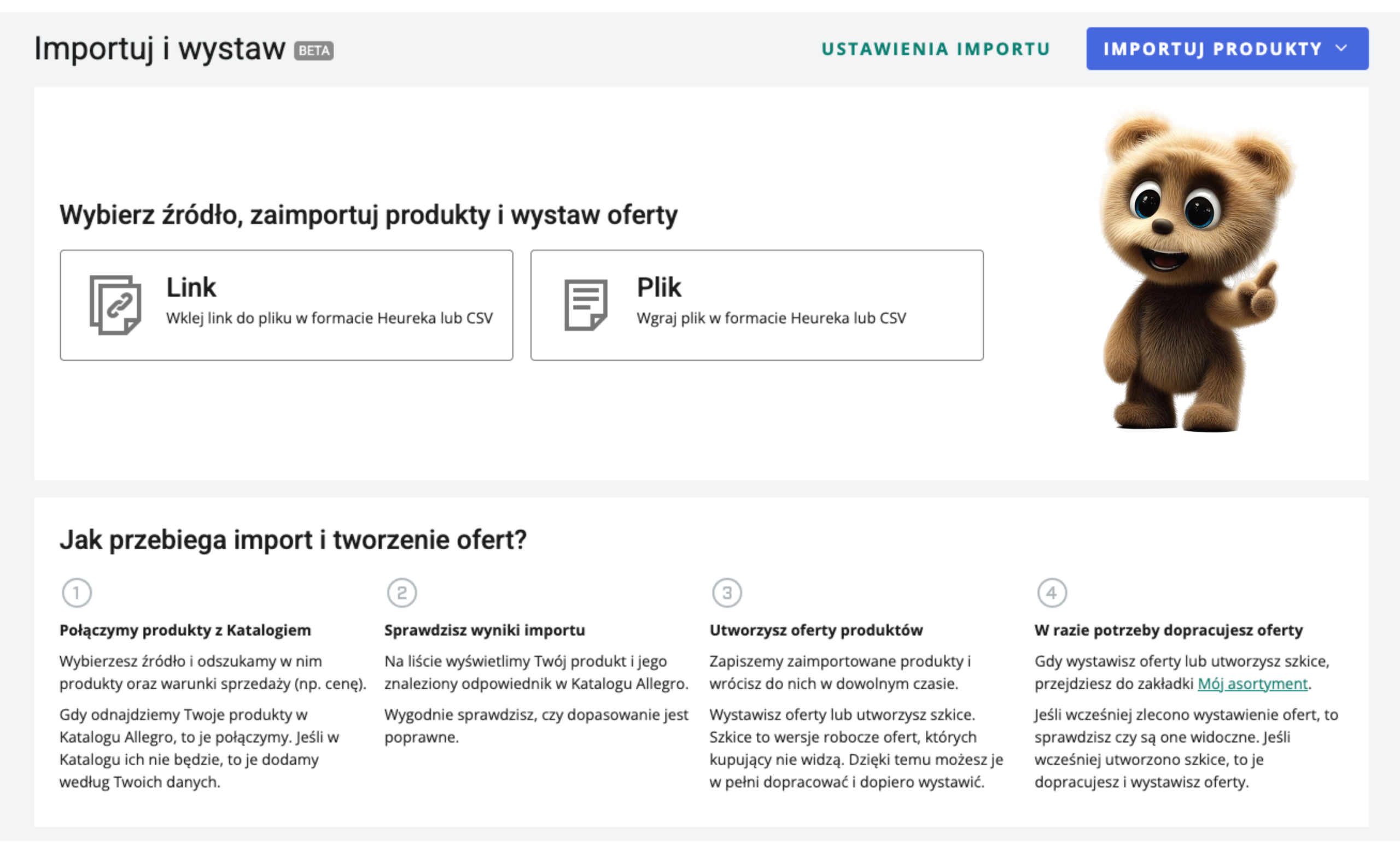
- Ugrás a fülre Importálás és kiállítás.
- Adatforrásként válassza ki a következőt: Link vagy Fájl, majd adja meg a fájl linkjét, vagy töltsön fel egy CSV-fájlt a merevlemezéről.
- Kattintson a gombra [import indítása] – a rendszer automatikusan ellenőrzi a fájlt, és kinyeri belőle az információkat.
- Használd ki oszlopok leképezése, hogy a formátumát az Allegro felépítéséhez igazítsa.
- Az importálás után jelöld ki a kívánt termékeket a listából, majd kattints a [ajánlat létrehozása].
- Döntsd el, hogy azonnal fel szeretnél-e tenni új hirdetéseket, vagy inkább létrehozni szeretnél vázlatok (munkaváltozatok, amelyek a vásárlók számára nem láthatók).
3. lépés: A termékek állapotának ellenőrzése
Az adatok importálása után minden terméknél megjelenik a megfelelő állapotjelzés, amely tájékoztat az ellenőrzés aktuális állásáról:
- A változások folyamatban vannak: A rendszer feldolgozza az adatokat, illetve a mesterséges intelligencia kiegészíti a paramétereket. Kérjük, várjon egy pillanatot.
- Kibocsátásra: A termék teljes körű, így azonnal és gond nélkül megkezdheted az értékesítést.
- Kiegészítendő: Az adatokban hiányosságok vannak. Most kiegészítheted őket, vagy elkészíthetsz egy ajánlatvázlatot, és később kidolgozhatod azt.
- Javítandó: Probléma merült fel, mivel a rendszer nem talált megfelelő tételt az Allegro katalógusában. A folytatáshoz ki kell javítani a hibát.
- A javaslat vagy vázlat már elkészült: Már elkészült az adott termékre vonatkozó ajánlatod, amelynek állapotát a „Saját választék” fülön ellenőrizheted.
4. lépés: Kategóriák feltérképezése és mesterséges intelligencia általi támogatás
Mielőtt egy termék felkerül az Allegro-ra, be kell sorolni a megfelelő kategóriába. Ha a rendszer nem talál megfelelőt a katalógusban, két megoldás lép működésbe:
- Automatikus AI-alapú leképezés: A mesterséges intelligencia a leírás vagy a márka alapján megpróbálja hozzárendelni a megfelelő kategóriát, és kitölteni a paramétereket (beleértve a GPSR gyártó biztonsági adatait is). Az AI által kitöltött összes mezőt három csillaggal (***) jelöljük.
- Kategória kézi módosítása: Ha úgy véled, hogy a rendszer tévedett a besorolásnál, csoportosan vagy egyedi termékek esetében is módosíthatod a kategóriát. Ehhez csak a három pontból álló ikonra kell kattintanod, majd kiválasztanod a [kategória beállítása] lehetőséget.
Fontos: Eladóként mindig te felelsz az adataid helyességéért. Az ajánlatok végleges aktiválása előtt mindig ellenőrizd a mesterséges intelligencia által kitöltött információkat.
5. lépés: Az ajánlatok kezelése és a hiányosságok kijavítása
Ha az importált termékekből hiányoztak bizonyos adatok (pl. a szállítási árlista vagy a reklamációs feltételek), az Allegro ezekből vázlatokat hoz létre a A kínálatom. Ezeket nagyon gyorsan, tömegesen is kiegészítheted:
- Nyisd meg a fület A kínálatom és kattints a következő lehetőségre Töltsd ki a hiányzó részeket a „vázlat” állapot mellett.
- Jelölje be a listán a kiválasztott ajánlatokat.
- Kattints az alul található zöld sávra Értékesítési feltételek és válassza ki az Ön számára érdekes lehetőséget (pl. Ár vagy Szállítási díjszabás).
- Írja be a megfelelő értéket, majd kattintson [mentés].
Amint az ajánlatok teljesen készen állnak, a rendszer aktiválja őket, és az állapot a következőre változik: aktív – ettől a pillanattól kezdve az ügyfelek megvásárolhatják a termékeidet.
Összefoglalás
Az új, saját formázású CSV-import funkció hatalmas megkönnyítést jelent. Óráknyi fárasztó munkát takarít meg a táblázatkezelő programokban, és lehetővé teszi a raktárkészletek villámgyors szinkronizálását külső nagykereskedelmi vagy ERP-rendszerekből.
Szeretnéd bevezetni a termékek tömeges feltöltését az online áruházadban, vagy segítségre van szükséged az értékesítés optimalizálásában? Vedd fel a kapcsolatot ügynökségünkkel – segítünk teljes mértékben automatizálni az e-kereskedelmi tevékenységedet!
A blog szerzője: szakértő. Allegro – Paulina Kardaś
Közzététel dátuma: 2026. július 7.
 Polish
  English
  German
  Czech
Czech  Hungarian
  Slovak