



Jak wystawiać produkty z pliku na Allegro? Instrukcja krok po kroku
Każdy, kto choć raz wystawiał produkty masowo na marketplace, zna to wyzwanie. Pobierasz plik z hurtowni lub systemu ERP, otwierasz go, a tam setki kolumn. Następnie sprawdzasz oficjalny szablon platformy i zaczyna się żmudne przepisywanie: „cena brutto” musi stać się kolumną „PRICE”, a kod EAN trzeba zmienić na „GTIN”. Jedna pomyłka w nazwie sprawia, że system błędnie odczytuje dane i traktuje cenę jako zwykły parametr produktu.
Mamy dla Ciebie świetną wiadomość, która drastycznie skróci czas pracy nad ofertami. W zakładce Importuj i wystaw na Allegro pojawiła się rewolucyjna zmiana: od teraz możesz wgrywać pliki CSV we własnym formacie.
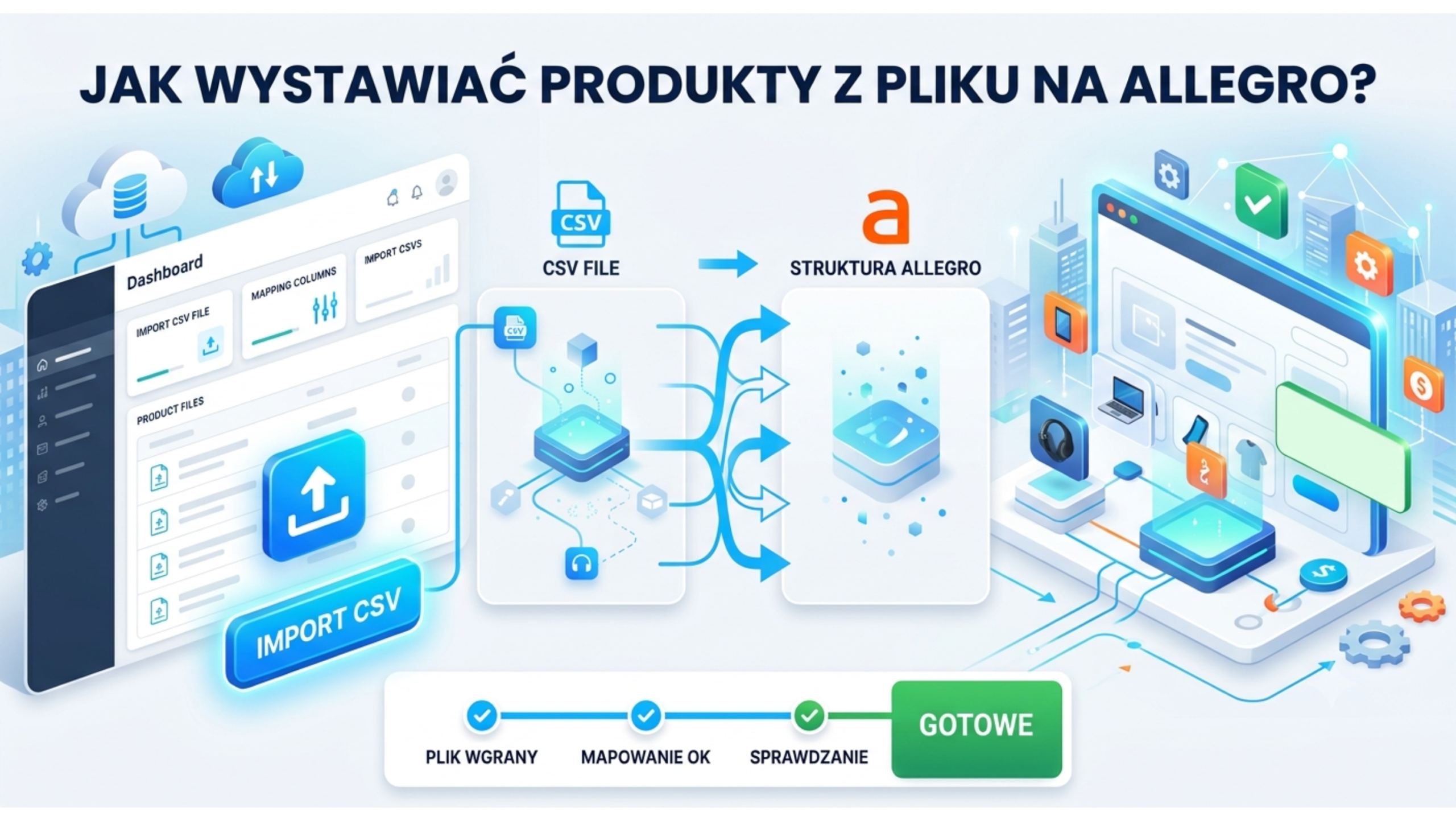
Co się zmieniło? Koniec z poprawianiem tabelarycznych koszmarów
Do tej pory system był bezwzględny – plik CSV musiał idealnie pasować do narzuconego szablonu. Obecnie Allegro wprowadziło intuicyjne mapowanie kolumn, dzięki czemu możesz wgrać plik dokładnie w takiej formie, w jakiej go masz.
Po przesłaniu dokumentu system wyświetli prosty panel:
- Po lewej stronie zobaczysz wszystkie kolumny ze swojego pliku.
- Po prawej stronie system wskaże, jak wygląda dopasowanie tych kolumn do struktury Allegro.
Jeśli Twoja nazwa kolumny odpowiada strukturze platformy lub jest do niej podobna, system automatycznie zaproponuje dopasowanie. W przeciwnym razie możesz samodzielnie i szybko wybrać odpowiednik z rozwijanej listy.
Krok 1: Przygotowanie pliku CSV z produktami
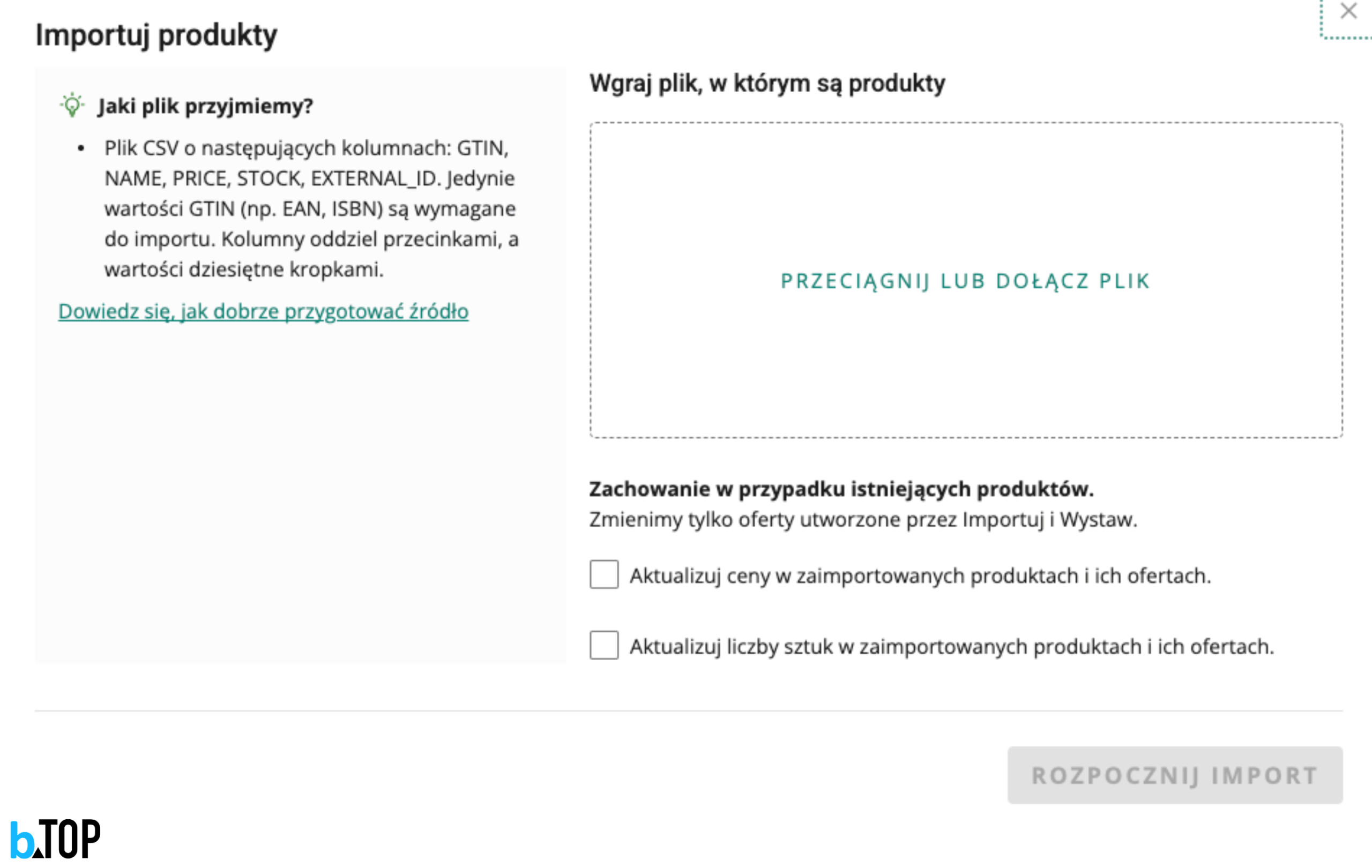
Choć nie musisz już dopasowywać nazw kolumn, Twój plik musi spełniać kilka podstawowych wymagań technicznych:
- Format i rozmiar: Zapisz plik w formacie .csv, a jego maksymalny rozmiar to 50 MB.
- Kodowanie: Upewnij się, że plik jest zapisany w kodowaniu UTF-8, co jest niezbędne do poprawnej obsługi polskich znaków.
- Separator: Używaj przecinka (,), aby oddzielać pola od siebie.
- Znaki specjalne: Jeśli pole zawiera przecinek lub znak nowej linii, umieść całą treść tego pola w podwójnym cudzysłowie. Jeśli tekst zawiera już cudzysłów, należy go podwoić.
Masz do wyboru dwie opcje przygotowania danych:
- Format podstawowy: Jeśli Twoje produkty są już w Katalogu Allegro, wystarczą tylko kolumny GTIN, NAME, PRICE, STOCK oraz EXTERNAL_ID.
- Format rozbudowany: Jeśli tworzysz nowe produkty, możesz dodać opcjonalne kolumny takie jak DESCRIPTION (akceptuje prosty HTML), CATEGORY, BRAND czy IMAGES (linki do zdjęć rozdzielone pionową kreską |).
Wskazówka: Każda dodatkowa kolumna, której nie dopasujesz ręcznie (np. COLOR, MEMORY), zostanie automatycznie potraktowana jako parametr produktu. Sztuczna inteligencja Allegro spróbuje wtedy dopasować te wartości do parametrów obowiązujących w danej kategorii.
Krok 2: Przesyłanie pliku i wystawianie ofert
Z tej opcji skorzystasz wyłącznie na koncie firmowym. Cała procedura zamyka się w kilku krokach:
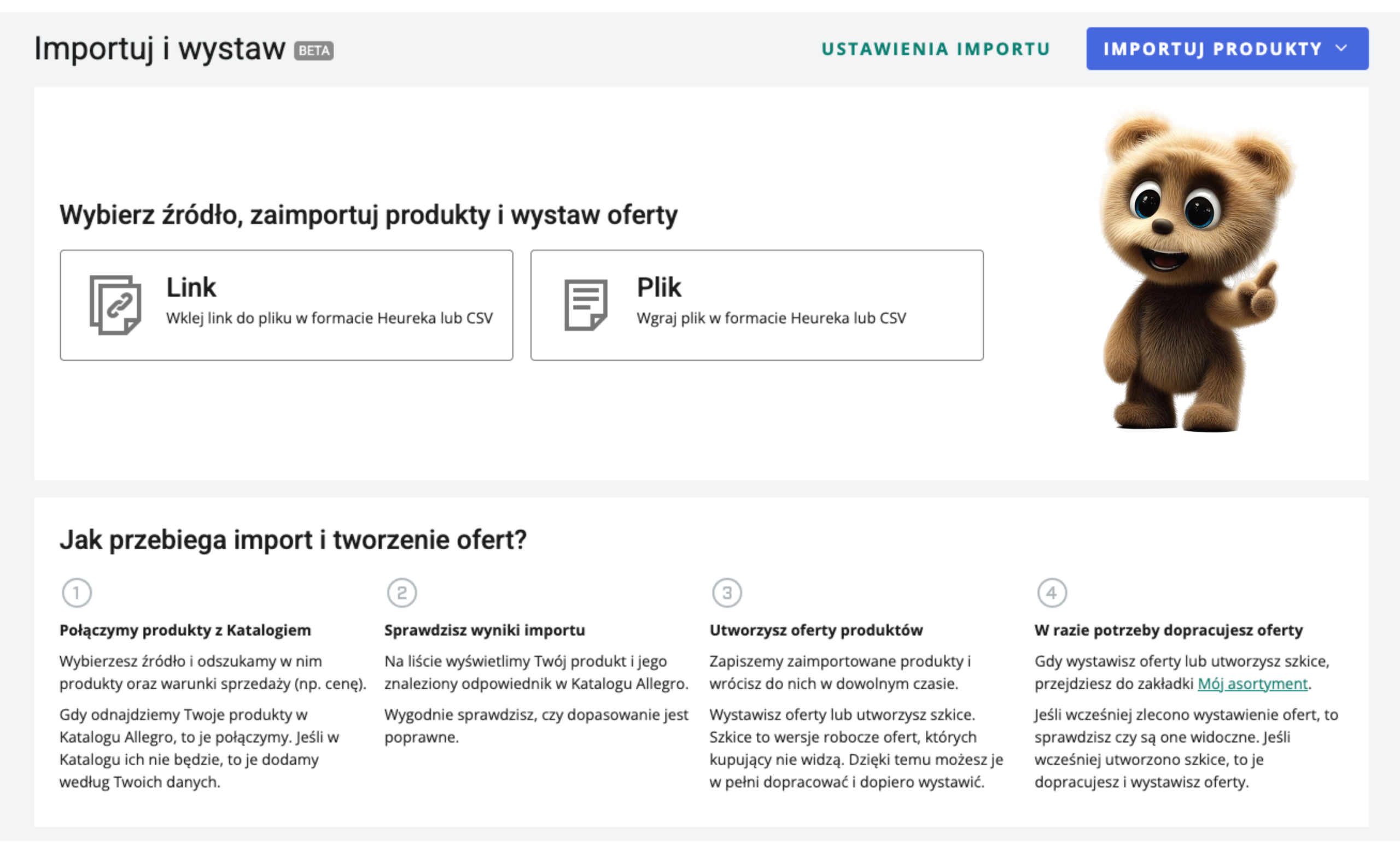
- Przejdź do zakładki Importuj i wystaw.
- Jako źródło danych wybierz Link lub Plik, a następnie dodaj link do pliku lub wgraj plik CSV z dysku.
- Kliknij przycisk [rozpocznij import] – system automatycznie sprawdzi plik i pozyska z niego informacje.
- Wykorzystaj mapowanie kolumn, aby dopasować swój format do struktury Allegro.
- Po zaimportowaniu zaznacz wybrane produkty z listy i kliknij [utwórz ofertę].
- Zdecyduj, czy chcesz od razu wystawić nowe oferty, czy utworzyć szkice (wersje robocze, które są niewidoczne dla kupujących).
Krok 3: Kontrola statusów produktów
Po zaimportowaniu danych, przy każdym produkcie zobaczysz odpowiedni status, który informuje o bieżącym stanie weryfikacji:
- Trwają zmiany: System przetwarza dane lub sztuczna inteligencja uzupełnia parametry. Należy chwilę odczekać.
- Do wystawienia: Produkt jest kompletny i możesz od razu bez przeszkód uruchomić sprzedaż.
- Do uzupełnienia: W informacjach są braki. Możesz uzupełnić je teraz lub stworzyć szkic oferty i dopracować go później.
- Do poprawy: Pojawił się problem, ponieważ system nie znalazł odpowiednika w Katalogu Allegro. Należy poprawić błąd, aby przejść dalej.
- Oferta lub szkic istnieje: Masz już gotową ofertę tego produktu, a jej stan możesz sprawdzić w zakładce Mój asortyment.
Krok 4: Mapowanie kategorii i wsparcie AI
Zanim produkt trafi na Allegro, musi zostać przypisany do odpowiedniej kategorii. Jeśli system nie znajdzie odpowiednika w Katalogu, uruchamiane są dwa rozwiązania:
- Automatyczne mapowanie AI: Sztuczna inteligencja spróbuje na podstawie opisu lub marki przypisać odpowiednią kategorię oraz uzupełnić parametry (w tym dane bezpieczeństwa producenta GPSR). Wszystkie pola uzupełnione przez AI zostaną oznaczone ikoną trzech gwiazdek (***).
- Ręczna zmiana kategorii: Jeśli uznasz, że system pomylił się przy dopasowaniu, możesz zmienić kategorię grupowo lub dla pojedynczego produktu. Wystarczy kliknąć ikonę trzech kropek i wybrać opcję [ustaw kategorię].
Ważne: Jako sprzedający zawsze odpowiadasz za poprawność swoich danych. Zawsze weryfikuj informacje uzupełnione przez sztuczną inteligencję przed ostateczną aktywacją ofert.
Krok 5: Zarządzanie ofertami i poprawianie braków
Jeśli w zaimportowanych produktach brakowało jakichś danych (np. cennika dostawy lub warunków reklamacji), Allegro utworzy z nich szkice w zakładce Mój asortyment. Możesz je bardzo szybko uzupełnić masowo:
- Wejdź w zakładkę Mój asortyment i kliknij opcję Uzupełnij braki obok statusu „szkic”.
- Zaznacz wybrane oferty na liście.
- Na zielonej belce na dole kliknij Warunki sprzedaży i wybierz interesującą Cię opcję (np. Cena lub Cennik dostawy).
- Wpisz odpowiednią wartość i kliknij [zapisz].
Gdy oferty będą w pełni kompletne, system aktywuje je, a status zmieni się na aktywna – od tej chwili klienci mogą kupować Twój asortyment.
Podsumowanie
Nowa funkcja importu z własnym formatowaniem CSV to ogromne ułatwienie. Oszczędza godziny żmudnej pracy w arkuszach kalkulacyjnych i pozwala błyskawicznie synchronizować stany magazynowe z zewnętrznych systemów hurtowni czy ERP.
Chcesz wdrożyć masowe wystawianie produktów w swoim sklepie lub potrzebujesz pomocy w optymalizacji sprzedaży? Skontaktuj się z naszą agencją – pomożemy Ci w pełni zautomatyzować Twój e-commerce!
Autor bloga: Specjalista ds. Allegro – Paulina Kardaś
Data publikacji: 07.07.2026r.
 Polish
  English
  German
  Czech
Czech  Hungarian
  Slovak